Responsive Ads Here
Tampilkan postingan dengan label Android. Tampilkan semua postingan

Jumat, 10 Agustus 2018

Hilangnya Gambar Porno di Internet

Gambar porno di mesin pencari internet seperti Google, perlahan tapi pasti mulai mengilang dari peredaran. Akhir minggu lalu, Kementerian Komunikasi dan Informatika ( Kemenkominfo) mengumumkan rencana penyaringan gambar bermuatan pornografi dengan memanfaatkan fitur SafeSearch di mesin pencari Google.

Kementerian Komunikasi dan Informatika (Kominfo) telah berkoordinasi dengan para penyelenggara jasa internet (ISP) untuk mengaktifkan fitur safe mode, di mana nantinya pengguna internet saat mencari informasi dengan keyword bernada pornografi, maka gambar porno tidak akan muncul di Google Images.

Direktur Jenderal Aplikasi dan Informatika Kemenkoninfo Semuel A. Pangerapan, mengatakan penerapan kebijakan penyaringan pornografi baru tersebut akan mulai berlaku aktif pekan ini.

Fitur SafeSearch ini, sejatinya bisa diatur sesuai keinginan pengguna saat berseluncur di Google. Tetapi, saat ini SafeSearch telah diaktifkan, sehingga pengguna internet tidak bisa lagi mencari gambar porno di platform milik Sergey Brin dan Larry Page itu. Fitur SafeSearch di mesin pencari Google yang diakses dari Indonesia akan diaktifkan secara permanen.

Lantaran bersifat permanen, fitur SafeSearch ini tidak bisa dimatikan oleh pengguna di Indonesia Selain Google, Semuel mengatakan pihak pemerintah akan menggandeng penyedia search engine lain, seperti Bing dari Microsoft untuk menerapkan mekanisme filtering serupa.

"Sebelumnya fitur ini tergantung pengguna, namun sekarang tidak bisa diotak-atik lagi, sudah di-default ini dari ISP," ungkap Plt Kabiro Humas Kementerian Kominfo Noor Iza,   Kominfo pun memperluas koordinasi dengan para ISP untuk 'menghilangkan' gambar porno di Google Images.

Noor mengatakan sebelumnya pada pekan lalu, pemerintah menggaet tiga ISP. Namun, kini melonjak sampai 25 ISP. "Ke-25 ISP ini sudah meliputi 96% atau 99% user (pengguna internet di Indonesia)," ujar dia.

Kemenkominfo sebelumnya sudah memblokir banyak situs bermuatan pornografi. Namun, cara tersebut rupanya masih kurang efektif membendung konten gambar porno yang bisa dengan mudah dicari lewat image search. Cukup dengan memasukkan kata kunci berbau pornografi di image search, imbuh Semuel, maka aneka gambar porno terkait pun segera disodorkan ke depan mata pengguna.

"Dengan metode ini gambar porno tak akan muncul di bagian image, meski diminta dengan kata kunci," ujar Semuel.

SafeSearch sendiri adalah fitur di mesin pencari Google yang perannya memang untuk menyaring konten yang dinilai negatif seperti pornografi. "SafeSearch tidak 100 persen akurat, tapi bisa membantu Anda menyaring konten tak pantas. Ketika aktif, SafeSearch akan memblokir gambar, video, dan situs bermuatan negatif dari hasil search Google," tulis Google dalam laman penjelasan tentang fitur yang dimaksud.


Baca juga:
Cara Menon-aktifkan Fitur 'Autoplay' di Facebook
10 Aplikasi Penyebab Borosnya Baterai Android

Rabu, 08 Agustus 2018

WhatsApp Privacy
WhatsApp Privacy

WhatsApp telah menjadi salah satu aplikasi pesan instan terpopuler dunia. Pada kuartal ke-IV 2017 lalu, induk WhatsApp, Facebook mengklaim jika WhatsApp memiliki 1,5 miliar pengguna aktif diseluruh dunia.

Namun, yang menjadi pertanyaan apakah keamanan berkomunikasi menggunakan WhatsApp ini bisa dipercaya, mengingat Facebook sendiri mengalami skandal penyalahgunaan data pengguna awal tahun lalu. WhatsApp mengklaim jika privasi dan keamanan perpesanan, menjadi prioritas dari platform tersebut.

Semua pesan di WhatsApp secara otomatis dilindungi oleh enkripsi end-to-end. Artinya, semua pesan baik teks maupun suara hanya bisa dilihat dan didengar oleh si pengirim dan si penerima saja. Pihak ketiga, termasuk WhatsApp sendiri tidak akan bisa mengaksesnya.

Adapun beberapa fitur yang bisa digunakan untuk mengontrol keamanan dan privasi chatting di WhatsApp.

1. Pengaturan privasi

Cara mengatur beberapa fitur privasi di WhatsApp

Pada menu privasi ini, terdapat beberapa fitur yang bisa digunakan untuk mengontrol privasi profil pengguna. Di antaranya adalah laporan pesan telah dibaca, tanda waktu terakhir dilihat (last seen), informasi profil, dan foto profil.

Penyetelan privasi ini bisa dilakukan melalui tombol menu yang berada di pojok kanan atas berupa titik tiga, lalu pilih setelan (setting), akun (account) dan pilih privasi (privacy). Setelah memilih menu privasi, pilih opsi fitur mana yang akan dikontrol.

Untuk mengontrol keamanan laporan pesan telah dibaca, tanda waktu terakhir dilihat, informasi profil, dan foto profil, bisa memilih opsi siapa saja yang diperkenankan melihatnya. Jika semua orang yang menyimpan kontak diperkenankan melihat, pilih opsi "semua orang" (everyone), jika mengijinkan kontak yang kita simpan saja, pilih opsi "kontak saya" (my contacts). Namun jika tidak ingin siapapun melihat, pilih "tidak ada" (nobody).

Jika menonaktifkan informasi terakhir dilihat dan tanda terima pesan, maka Anda juga tidak bisa melihat pemberitahuan tersebut dari pengguna lain. Laporan dibaca akan selalu dikirimkan untuk percakapan grup, bahkan jika Anda telah mematikan opsi ini di pengaturan privasi Anda.

Hingga saat ini, tidak ada cara untuk menonaktifkan informasi "sedang mengetik" atau "online".

2. Mengontrol pembaruan status

Pengguna juga bisa mengontrol pembaruan status. Sama seperti sebelumnya, pembaruan status juga bisa diatur siapa saja yang diperbolehkan melihat.

Opsi yang bisa dipilih adalah "semua kontak" yang merujuk pada kontak yang anda simpan di perangkat. Opsi kedua adalah "kontak saya dengan pengecualian", di mana Anda bisa memilih beberapa kontak untuk tidak bisa melihat pembaruan status, layaknya fitur "sembunyikan"(hide) di Instagram story.

Terakhir adalah pilihan "hanya berbagi dengan beberapa kontak tertentu". Artinya, hanya kontak-kontak pilihan Anda saja yang bisa melihat pembaruan status Anda.

3. Memblokir pengguna yang tidak diinginkan

Fitur ini bisa mencegah kontak tertentu untuk menghubungi Anda, baik melalui teks atau pun telepon. Caranya, pilih opsi "blokir kontak", lalu klik ikon kontak di pojok kanan atas untuk memilih kontak mana saja yang ingin diblokir.

Dengan begitu, akun dengan kontak yang telah diblokir tidak akan bisa mengirim pesan teks ataupun melakukan panggilan telepon ke akun WhatsApp Anda.

4. Menghapus percakapan 

Percakapan pesan baik diruang personal ataupun pesan di grup, sama-sama bisa dihapus. Untuk menghapus percakapan pesan di ruang personal, tahan pesan-pesan yang ingin dihapus lalu pilih ikon tong sampah dan pilih hapus.

Jika usia pesan yang anda kirim kurang dari 1 jam 8 menit 6 detik, Anda bisa memilih opsi hapus untuk semua.

Untuk percakapan pesan di ruang grup, untuk menghapus beberapa pesan saja bisa menggunakan cara seperti menghapus pesan personal. Namun jika ingin menghapus semua percakapan, bisa pilih opsi "bersihkan percakapan" (clear chat).

Jika ingin keluar dari grup sekaligus membersihkan isi pesan, ketuk dan tahan grup yang hendak dihapus hingga muncul tanda centang di bawah foto profil, lalu pilih opsi "keluar grup" (exit group). Kemudian hapus semua percakapan seperti cara sebelumnya.


5. Autentikasi dua langkah

Otentikasi dua langkah pada WhatsApp

Sederhananya, autentikasi dua-langkah merupakan proteksi berlapis dari sebuah aplikasi ketika pengguna hendak masuk ke akunnya. Metode ini umumnya menggunakan SMS untuk mengirim kode verifikasi. Selain memasukan kata sandi, pengguna juga harus memasukan kode verifikasi yang diterima melalui SMS tersebut.

Cara mengaktifkan autentikasi dua langkah untuk ponsel Android, pilih ikon menu berupa tiga titik di sisi kanan atas layar. Selanjutnya pilih "Settings" dan tekan "Account". Maka akan muncul pilihan "two-step verification". Tekan pilihan tersebut dan masukkan angka enam digit yang diinginkan sebagai passcode.

WhatsApp akan meminta konfirmasi ulang passcode tersebut disertai permohonan memasukkan alamat e-mail.

Sementara untuk pengguna iPhone, cara mengaktifkan otentikasi dua langkah hampir sama seperti di ponsel Android. Hanya saja, menu "Account" diakses dari ikon "Settings" di pojok kanan bawah layar. Jika sudah mengikuti semua prosesnya, akun pengguna diklaim bakal lebih aman.


6. Meminta info akun

Cara mengunduh data pengguna WhatsApp

Seperti halnya Facebook dan Instagram ,WhatsApp ternyata juga memiliki fitur dimana penggunanya bisa mengunduh informasi dirinya tentang apa saja yang mereka koleksi selama aktif di WhatsApp.

Adapun cara mengunduh informasi profil tersebut adalah dengan mengetuk ikon titik tiga di pojok kanan atas, lantas pilih menu "setelah" (setting). Setelah pengaturan terbuka, piih menu "akun" (account), lalu pilih opsi "permintaan informasi akun" (request account info), lalu klik "permintaan laporan" (request report).

Permintaan informasi akan dibatalkan, jika pengguna menghapus akun WhatsApp, mengubah nomor ponsel, atau me-registrasi ulang akun selama masa tunda permintaan. WhatsApp menginformasikan bahwa laporan baru bisa diterima selang tiga hari setelah melakukan permintaan.

Jika dokumen telah siap sedia, WhatsApp akan memberikan notifikasi yang mengatakan "akun Anda siap diunduh" (your account info report is ready to download). Namun WhatsApp hanya memberikan waktu seminggu untuk mengunduh data tersebut.

Adapun informasi profil tersebut di antaranya berisi nomor ponsel, koneksi IP yang digunakan, jenis perangkat yang digunakan, vendor perangkat, foto profil, semua nomor kontak, semua grup WhatsApp di mana pengguna masuk di dalamnya dan nomor kontak mana saja yang diblokir.


Baca juga:
Kesederhanaan Hidup Seorang Mark Zuckerberg
Samsung Rilis Media SSD Terbesar di Dunia

Cara Melakukan Video Call Group 4 Orang Bersamaan di WhatsApp

Setelah sekitar dua bulan masa percobaan, fitur group video calling di Whatsapp kini dirilis secara global, termasuk pengguna di Indonesia. Pengguna sudah bisa menikmati percakapan video dengan pengguna lain hingga sebanyak empat partisipan.

"Group Video Calling akan menjadi cara baru untuk orang-orang terhubung secara privat dengan teman dekat, grup hingga bisnis," ungkap Zuckerberg.

Sama seperti fitur chat yang dimiliki WhatsApp, pada group video calling ini panggilan pengguna akan dienkripsi.

Untuk menggunakan fitur ini, caranya sangat mudah. Pertama, pengguna tentu harus mengunduh update WhatsApp terbaru baik dari Google Apps Store maupun Apple Play Store. Kemudian pengguna harus melakukan panggilan video terlebih dahulu pada rekannya. Setelah terhubung, maka akan muncul ikon bertanda + pada bagian pojok kanan atas.

Ikon inilah yang bisa digunakan untuk menambah partisipan dalam video call tersebut. Jika Anda mengetuk ikon ini, maka Anda diminta untuk memilih siapa yang ingin diajak bergabung dengan group video calling hingga maksimal empat partisipan. Namun perlu diingat, partisipan yang bisa Anda ajak bergabung hanya yang nomornya sudah tersimpan di daftar kontak Anda.

Ketika sudah ada dua atau tiga orang masuk dalam obrolan, penerima video call lainnya bisa melihat foto profil, nomor atau nama partisipan yang sudah bergabung. Sehingga penerima video call lain yang diundang bisa menentukan apakah ingin bergabung atau tidak.

WhatsApp sendiri pertama kali merilis fitur video call pada 2016 lalu. Namun kala itu, fitur ini baru bisa digunakan hanya oleh dua partisipan.

Video Call dengan 4 orang

WhatsApp juga merilis fitur group voice calling secara bersamaan. Cara penggunaannya pun tak ada bedanya, serupa dengan group video calling. Pihak WhatsApp juga menjamin keamanan dari kedua fitur ini. Seluruh panggilan ini baik video maupun suara juga akan dienkripsi sehingga akan sulit untuk diretas.

Kedua fitur ini sejatinya telah diumumkan langsung oleh CEO Facebook, Mark Zuckerberg dalam agenda developer tahunan "F8" pada awal Mei lalu. Ia mengatakan bahwa fitur ini diharapkan bisa membuat orang-orang terhubung dengan teman-teman dekatnya.

Kedua fitur ini sejatinya telah diuji coba selama beberapa minggu belakangan. Dengan adanya fitur ini diharapkan WhatsApp dapat bersaing dengan aplikasi pesan instan lainnya seperti Skype maupun Line.


Baca juga:
10 Aplikasi Penyebab Borosnya Baterai Android
Cara Hemat Kuota Internet pada Android

Selasa, 24 Juli 2018

10 Aplikasi Penyebab Borosnya Baterai Android

Pernah merasa baterai atau ruang penyimpanan di ponsel Android anda cepat habis? Biang penyebabnya mungkin salah satu (atau beberapa) dari 10 aplikasi dalam daftar di bawah ini. 

Daftar tersebut disusun oleh AVG. Firma keamanan, mengungkap beberapa aplikasi yang paling menghabiskan daya baterai dan ruang penyimpanan di smartphone Android.

Tidak sembarangan menyusun daftar tersebut, riset AVG setelah menguji 200 juta ponsel Android menunjukkan aplikasi Facebook sebagai salah satu yang rakus akan daya baterai, sementara aplikasi browser Chrome dari Google ternyata juga memboroskan tempat penyimpanan.

Menurut pihak AVG, aplikasi yang paling banyak memakan daya baterai yang berjalan saat perangkat Android dinyalakan (Start-up), adalah Facebook, Google Play Services, dan Facebook Page Managers. Aplikasi lainnya yang paling banyak menguras daya tahan baterai diantaranya BBM, Instagram, Facebook messenger, dan juga aplikasi chatting Samsung ChatOn.

Sementara aplikasi yang dijalankan oleh pengguna sendiri, Snapchat berada di posisi pertama untuk urusan rakus daya. Menyusl kemudian aplikasi belanja Amazon UK, Spotify, dan LINE. Samsung WatchOn (video), Netflix, dan Clean Master ternyata juga termasuk dalam kategori ini menurut AVG.

10 Aplikasi Penyebab Borosnya Baterai Android
Daftar aplikasi pemboros baterai

Sementara aplikasi yang memboroskan tempat penyimpanan saat start-up, AVG menyebut Facebook, Instagram, Facebook Page Managers, dan Google Play Services di dalamnya. Selain itu masih ada Skype, Google Search, words with Friends, Tango, dan We Chat.

Sementara aplikasi yang boros tempat penyimpanan yang dijalankan oleh user sendiri adalah Spotify Music, diikuti kemudian oleh Chrome, Aillis, Line, SoundCloud, TripAdvisor, dan Snapchat.


Baca juga: Samsung Rilis Media SSD Terbesar di Dunia

Minggu, 22 Juli 2018

Cara Menon-aktifkan Fitur 'Autoplay' di Facebook
Fitur 'Autoplay' di Facebook


Facebook sebagai medsos terbesar saat ini selalu tidak ketinggalan untuk memperbahaui fitur-fiturnya dengan tujuan mempermudah pengguna dalam berbagai aktifitasnya di facebook.

Sebagai salah satu negara pengguna terbanyak facebook, di Indonesia salah fitur facebook yaitu pemutaran video automatis atau fitur autoplay kini mulai berjalan dimana pengguna tidak perlu repot-repot memutarnya secara manual dengan menekan tombol play, semua video yang ada di linimasa atau timeline Facebook akan langsung diputar. Hal ini berlaku untuk berbagai perangkat baik itu melalui gadget maupun PC.

Fitur tersebut bagi sebagian pengguna, tentu akan sangat membantu untuk menghemat waktu. Mereka tidak perlu repot-repot lagi menekan tombol hanya untuk melihat video. Namun bagi pengguna lain mungkin saja hal ini justru malah mengganggu atau terasa menjengkelkan terutama bagi yang mengaksesnya melalui aplikasi Facebook di perangkat mobile.

Pasalnya, paket data atau internet bisa saja habis akibat pemutaran video yang sebenarnya belum tentu diinginkan. Selain itu, pemutaran video ini juga bisa membuat baterai ponsel cepat terkuras dan pihak facebook pun mengerti akan hal itu. Facebook mengizinkan para penggunanya untuk mematikan fitur autoplay tersebut. Berikut langkah-langkahnya.

Untuk komputer atau laptop
Dari laman Facebook, klik "Option". Menu tersebut ada di bagian kanan atas dengan icon berbentuk gambar panah yang mengarah ke bagian bawah. Kemudian, klik "Settings" dan pilih "Videos" yang ada di bagian kiri layar. Dari menu "Videos", cari "Auto-play Videos", dan pindahkan pilihan dari "Default" ke "Off".

Untuk ponsel dan tablet 
Ada beberapa pilihan autoplay untuk kedua perangkat tersebut, yakni "On", "WiFi Only", dan "Off". Jika pengguna memilih "On", maka jumlah paket data yang digunakan tergantung dengan seberapa lama ia menyaksikan video.

Apabila pengguna men-scroll laman melewati video di linimasa, video tersebut secara otomatis akan berhenti. Jika pengguna menggunakan WiFi, tidak ada paket data yang digunakan.

Setting ponsel berbasis Android 
Buka aplikasi Facebook, tekan tombol "Menu", pilih "App Settings", cari "Videos Play Automatically", kemudian pilihlah "Off" jika ingin mematikannya.

Setting untuk iPhone dan iPad 
Pilih "Settings" untuk iPhone atau iPad. Perhatikan, ini menu setting untuk iPhone dan iPad, bukan di aplikasi Facebook.

Selanjutnya, cari Facebook. Tekan "Settings", cari "Video", kemudian pilih "Auto-play". Untuk mematikan fitur autoplay, tekan tombol "Off".

Sabtu, 21 Juli 2018

Ilustrasi Samsung SSD PM1643

Media penyimpanan seperti SSD (Solid State Drive ) berbasis flash memory ini memiliki kecepatan baca-tulis yang sangat tinggi namun berkapasitas relatif kecil, untuk menutupi kekurangannya itu produsen teknologi ternama Samsung memperkenalkan produk SSD terbarunya dengan kapasitas yang sangat besar  dan terbesar sedunia saat ini yakni 30,72 Terabyte(TB) atau 30.720 gigabyte. Kapasitas tersebut melampaui SSD sebelumnya yang berkapasitas 25,36TB, yang diumumkan pada Maret 2016, dua kali lebih tinggi.

Produk Samsung yang bernama PM1643 tersebut memiliki form factor 2,5 inci yang sanggup menampung 5.700 film HD, dengan asumsi tiap file film berukuran 5 GB. Menurut raksasa teknologi Korea Selatan ini, pencapaian tersebut merupakan hasil kombinasi drive 1TB NAND flash sebanyak 32 buah yang setiap komponen tersebut di dalamnya terdapat 16 stacked layer dari chip 512GB V-NAND.

Kecepatan dalam read dan write data juga berlipat ganda. Disebutkan, Samsung PM1643 memiliki kecepatan random read dan write mencapai 400.000 IOPS dan 50.000 IOPS. Kemudian kecepatan untuk sequential read dan write mencapai 2.100 Mbps dan 1.700 Mbps. Namun SSD PM1643 sebenarnya bukan ditujukan bagi pengguna rumahan, melainkan kalangan enterprise. Antarmukanya pun memakai Serial Attached SCSI (ASA).

SSD, singkatan dari solid-state drive, adalah media penyimpanan data yang menggunakan memori mantap atau memori tak gabar (nonvolatile memory) sebagai media, dan tidak menggunakan disk magnetis seperti disk keras konvensional. Berbeda dengan memori gabar (volatile memory) (misalnya RAM), data yang tersimpan pada SSD tidak akan hilang meskipun daya listrik tidak ada.

Sabtu, 30 Juni 2018

6 Aplikasi Penghemat Baterai untuk Smartphone Android
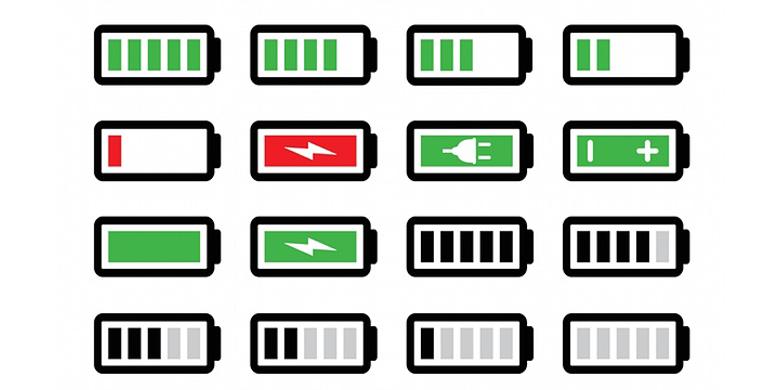
Kondisi Baterai

Smartphone jaman sekarang semakin canggih bisa digunakan untuk apasaja tentu saja hal seperti itu membutuhkan aplikasi yang harus berjalan yang tentunya pasti menguras baterai.

Banyak fasilitas saat ini untuk mengisi baterai saat sudah mau habis bisa dengan powerbank atau lewat colokan listrik yang ada di kafe, stasiun, bandara dan lainnya. Namun sering kali hal tersebut juga tidak praktis.

Daya tahan baterai hingga saat ini masih menjadi masalah utama yang mengganggu para pengguna smartphone Android walau sebenarnya sistem operasi yang berlambang robot hijau ini sudah mengoptimalkan penggunaan baterai dan telah mempunyai efisiensi daya tahan baterai yang baik. Namun tampaknya hal itu dirasa belum cukup.

Sekarang sejumlah smartphone pabrikan telah memiliki aplikasi penghemat baterai sendiri diantaranya 'Extreme power mode' di HTC One M9 dan 'Ultra power saving' pada Samsung Galaxy S6.

Bagi pengguna smartphone Android yang tidak memiliki fitur aplikasi bawaan seperti itu tidak usah khawatir karena sekarang sudah ada aplikasi pihak ketiga yang memungkinkan anda untuk menggunakan fitur yang sama, dan juga untuk menjaga baterai perangkat agar bisa bertahan selama mungkin sebelum repot mencari charger, pengguna Android bisa mencoba 6 aplikasi penghemat baterai berikut :

1) Greenify
Greenify
Greenify

Aplikasi penghemat baterai yang satu ini mengatur aplikasi yang berjalan pada perangkat agar memasuki mode hibernasi, pengguna pun bisa memilih aplikasi mana saja yang akan dihibernasikan, ponsel pun hanya memerlukan sedikit daya saat pengguna memanggil aplikasi tersebut bila dibandingkan memanggilnya dari awal.

Bagi pengguna Android versi 6.0 (Marshmallow) Greenify memanfaatkan fitur yang ada pada sistem tersebut dengan mendmpleng fungsi doze penghemat daya dari sistem operasi tersebut.

Berbagai fitur khusus Marshmallow ini termasuk Agrresive Doze yang akan membuat ponsel memasuki mode hibernasi dalam beberapa menit setelah tak lagi dipakai, juga ada Shallow Hibernation yang berfugnsi menghentikan sementara (suspend background process) tanpa mematikannya. Untuk mengunduh aplikasi ini klik link dibawah.

Download aplikasi Greenify


2) Go Battery Saver & Power Widget
Go Battery Saver & Power Widget

Go Battery Saver & Power Widget memonitor aplikasi untuk menemukan mana saja di antaranya yang paling memboroskan baterai. Aplikasi ini menawarkan berbagai fungsi penghematan baterai dan pengguna diberi pilihan untuk mengaktifkan berbagai preset yang bisa mengirit daya sampai ke tingkat ekstrim.

Pengguna juga diberi pilihan untuk membuat kostumasi agar bisa mengatur sendiri penghematan baterai apa saja yang akan dilakukan. Tersedia juga widget sebagai shortcut di homescreen lengkap dengan opsi membeli skin tambahan untuk aplikasi.

Download Go Battery Saver & Power Widget

3) Avast Battery Saver
Avast Battery Saver
 Avast Battery Saver

Sang pembuat Antivirus Avast, turut pula ikut menawarkan aplikasi penghemat Baterai Android ini yang mampu dengan akurat memprediksi kapan Baterai akan habis.

Ada beberapa fitur yang bisa digunakan untuk mengatur aspek-aspek perangkat yang bisa memboroskan baterai seperti seperti Wi-Fi, kecerahan layar, sinkronisasi data, dan vibration.

Ada empat preset yang disediakan yang bisa dipilih dan diatur ulang sesuai dengan kebutuhan pengguna yaitu Home, Work, Night, dan Super-Saving Emergency Mode.

Avast Battery Saver juga bisa diatur agar preset penggunaan daya bisa berganti secara otomatis sesuai dengan kondisi ponsel misalnya ketika berganti Wi-Fi network dari jaringan kantor ke jaringan rumah.

Download Avast Battery Saver


4) DU Battery Saver & Phone Charger
DU Battery Saver & Phone Charger

Selain tampilannya yang cantik, aplikasi berkonsep sederhana ini juga menyediakan aneka setting dan shortcut untuk mempermudah pengaturan daya bagi penggunanya. Aplikasi besutan DU APPS STUDIO ini telah diunduh dan digunakan pengguna Android sebanyak 400 juta user merupakan jumlah yang sangat banyak.

Walaupun gratisan aplikasi ini mengklaim mampu menghemat daya hingga 50%, bisa dengan mudah memonitor aplikasi mana yang memboroskan baterai dan langsung bisa mematikannya.

Selain versi gratisan yang bisa diunduh di Goole Play store juga menawarkan versi berbayar dengan fitur-ftur tambahan seperti membersihkan background process yang tidak penting. Dengan harga  3 dollar AS yang menjanjikan penghematan daya hingga 70 persen.

Download DU Battery Saver & Phone Charger


5) Green Battery Saver & Manager
Green Battery Saver & Manager

Green Battery Saver & Manager memberikan beberapa opsi untuk menambah masa pakai perangkat hingga beberapa jam lebih lama. Bisa mematikan Wi-Fi, Bluetooth atau koneksi data saat tidak terpakai atau mematikannya dalam waktu tertentu setelah di setel sebelumnya.

Aplikasi ini juga bisa diatur agar membatasi rentang waktu sinkronisasi data email, foto, musik ataupun buku buku digital agar ponsel tidak terus menerus mengirim dan menerima data.

Versi gratis dari aplikasi ini menyediakan shortcut ke berbagai pengaturan ponsel seperti pengaturan kecerahan layar, sedangkan versi yang berbayar menghadirkan beberapa fitur tambahan seperti adanya statistik baterai dan menghilangkan iklan yang mengganggu.

Download Green Battery Saver & Manager


6) Battery Optimizer: Clean Daily
Battery Optimizer: Clean Daily

Aplikasi ini besutan McAfee (Intel Security) tak hanya dirancang untuk menghemat baterai Android tapi juga untuk optimalisasi penggunaan memory dan storage. Aplikasi ini mampu membersihkan RAM , membersihkan media penyimpanan internal dari aneka junk file yang tak terpakai, serta mengatur konsumsi daya berdasarkan kapasitas baterai yang tersisa.

Ada juga fitur untuk memonitor konsumsi data bulanan agar kuota bisa terkontrol, dan juga tombol Quic Boost untuk mengoptimalkan kinerja ponsel dan baterai dengan satu kali klik.

Download Battery Optimizer: Clean Daily


Selasa, 19 Juni 2018

Datally App

Sebagai pengguna Smartphone Android mungkin pernah mengalami hal-hal yang tida diinginkan seperti misalnya kuota internet drastis cepat berkurang dan boros tidak seperti biasanya , padahal penggunaan aplikasi online digunakan seperti biasa dan wajar-wajar saja, mungkin ini dikarenakan ada aplikasi lain yang bekerja tersembunyi (background) yang menguras data. Alhasil, aplikasi tersebut menghabiskan data kuota internet, yang tak jarang dikeluhkan para pengguna perangkat.

Google pun akhirnya mengerti akan hal itu dengan meluncurkan aplikasi baru bernama Datally, yang membantu mengontrol konsumsi data kuota. Kala diuji coba, Google mengklaim jika pengguna bisa menghemat data hingga 30 persen. Datally adalah aplikasi yang dirancang untuk membatasi pengunaan internet oleh aplikasi yang berjalan di latar belakang (background).

Google juga ternyata mengetahui banyaknya  pengguna ponsel di Indonesia yang tidak memahami untuk apa saja kuota mereka digunakan. Mereka juga disebut mengalami kesulitan mengontrol penggunaan kuota pada aplikasi yang disukai.

Pengguna Android versi 5.0 (Lollipop) keatas bisa mengunduhnya secara gratis di google PlayStore melalui link ini. Aplikasi ini juga mengunakan koneksi VPN untuk menganalisa traffic pengguna. Begitu Datally dipasang di smartphone, sejumlah aplikasi secara otomatis diblokir. Namun, pengguna masih dapat mengatur aplikasi yang dianggap penting dan boleh menggunakan kuota internet. Aplikasi yang biasanya wajib selalu terhubung dengan internet adalah aplikasi pesan instan dan media sosial seperti WhatsApp atau Facebook, guna memberikan pembaruan notifikasi.

Datally 

Datally akan memberikan laporan seberapa banyak data yang digunakan dalam bentuk balon notifikasi yang muncul secara pop-up. Jumlah data yang dikonsumsi akan diberitahukan secara terus menerus selama aplikasi tersebut masih dibuka.

Dengan cara seperti itu pengguna Android dapat dengan mudah mengatur aplikasi mana yang harus diberhentikan agar tidak banyak menghabiskan kuota data internet, jika kuota yang digunakan terlalu banyak.

Ketika balon notifikasi tersebut diketuk (tapping) maka akan muncul opsi untuk memblokir data aplikasi dan melihat detail penggunaan data secara keseluruhan.

Dattaly- setting

Jika pengguna merasa terganggu dengan balon notifikasi tersebut, pengguna bisa menonaktifkannya  di menu pengaturan (setting) kemudian geser tombol opsi "enable data saver bubble" ke kiri. Pengguna bisa selalu meninjau berapa banyak data yang terkuras di setiap aplikasi, tiap jam, tiap hari, dan tiap bulan di menu "Manage Data Screen".

Selain bisa menghemat kuota, Datally juga mempunyai fitur pencarian jaringan Wi-Fi, pengguna bisa melihat jaringan Wi-Fi yang berada di dekatnya. Namun, Datally tidak menyediakan kunci pembuka WiFi. Untuk mengakses internet di WiFi terdekat, pengguna tentu saja harus memiliki atau mengetahui password-nya. Tujuannya untuk mengalihkan jaringan internet melalui Wi-Fi dan menghemat kuota data.

Senin, 19 Juni 2017

Perkembangan teknologi semakin cepat dalam bidang apapun hal ini akan mempermudah pekerjaan manusia dalam aktifitasnya, demikian juga halnya dengan teknologi CCTV yang pada umumnya  digunakan sebagai pelengkap keamanan dan banyak dipakai di dalam industri-industri seperti militer, bandara, toko, kantor, pabrik dan bahkan sekarang perumahan pun telah banyak yang menggunakan teknologi ini.

CCTV atau Closed Circuit Television yang berarti penggunaan sinyal  kamera yang bersifat tertutup, tidak seperti televisi biasa yang merupakan sinyal siaran. CCTV merupakan sebagai satu kesatuan system yang mepunyai beberapa perlengkapan yaitu:
  1. Kamera
  2. DVR (Digital Video Recorder)
Untuk penggunaannya di rumah bagi yang berkantong pas-pasan mungkin memerlukan biaya yang tidak sedikit dalam pembeliannya dengan hadirnya teknologi android di smartphone bisa dimanfaatkan sebagai kamera cctv terutama smartphone yang sudah dianggap tidak dipakai lagi. Banyak aplikasi android yang berfungsi sebagai cctv, salah satunya adalah IP Webcam App smartphone android berfungsi sebagai kamera pengaman sementara komputer atau laptop sebagai kamera preview atau monitor, diantara kedua perangkat tersebut terkoneksi melalui jaringan wi-fi.


Adapun caranya:

  1. Download dan install aplikasi IP Webcam kedalam perangkat Android yang akan dijadikan sebagai kamera pengaman, anda bisa mendownloadnya di Play store

    IP Webcam App

  2. Terus jalankan aplikasi tersebut dengan mentaping icon di home screen yang bergambar kamera lensa berwarna abu

  3. IP Webcam App

  4. Setelah aplikasi terbuka skrol layar sampai bawah terus tap "Start server" tampilan kamera (utama) belakang akan terbuka, pastikan perangkat android dengan laptop atau pc terhubung melalui wi-fi.

    IP Webcam App

  5. Catat alamat IP yang ada di perangkat android biasanya ada di bawah dengan format http://xxx.xxx.x.xxx:xxxx dalam contoh ini IP beralamatkan http://192.168.43.1:8080/

    IP Webcam App
    Tampilan di hp

  6. Kemudian buka sembarang browser di laptop atau pc, terus tulis alamat IP yang di catat tadi pada address bar browser tersebut, akan terbuka tampilan gambar kamera yang ditangkap oleh kamera yang ada di perangkat android.

    Tampilan di browser laptop
  7. Selesai